

Introducción
El asistente de codificación Lingma, desarrollado por Alibaba Cloud, es una herramienta impulsada por inteligencia artificial diseñada para optimizar la experiencia del desarrollador dentro de su entorno de trabajo. Integrado en Visual Studio Code (VS Code), Lingma ofrece funcionalidades avanzadas como autocompletado inteligente, chat contextual, sugerencias de código, y explicación de fragmentos, lo que permite aumentar la productividad y reducir el tiempo de desarrollo.
En este artículo quiero compartir un paso a paso de cómo instalar y configurar el AI Coding Assistant Lingma en Visual Studio Code, validando su funcionamiento mediante un breve ejercicio práctico.
Instalación
1️⃣ Requisitos previos
Antes de comenzar debe asegúrarse de tener los siguientes componentes instalados:
- Asegúrese de que el sistema operativo sea Windows 7 o posterior, macOS o Linux.
- Descargar Visual Studio Code (versión actual o superior a 1.68) y proceder a la instalación.
- Cuenta en Alibaba Cloud para acceder al servicio Lingma. Si no se tiene cuenta registrase en Alibaba Cloud.
2️⃣ Apertura de Visual Studio Code
Abrir Visual Studio Code desde el PC. Una vez iniciado, verificar que el entorno esté funcionando correctamente y que tenga acceso a la pestaña Extensions (Extensiones), ubicada en el panel lateral izquierdo (icono de bloques o presiona Ctrl + Shift + X).
3️⃣ Búsqueda de la extensión Lingma
- En el campo de búsqueda, escribir “Lingma” o “AI Coding Assistant Lingma”.
- Visual Studio Code mostrará la extensión oficial publicada por Alibaba Cloud.
- Selecciona la extensión para visualizar los detalles, versión, autor y descripción del asistente.
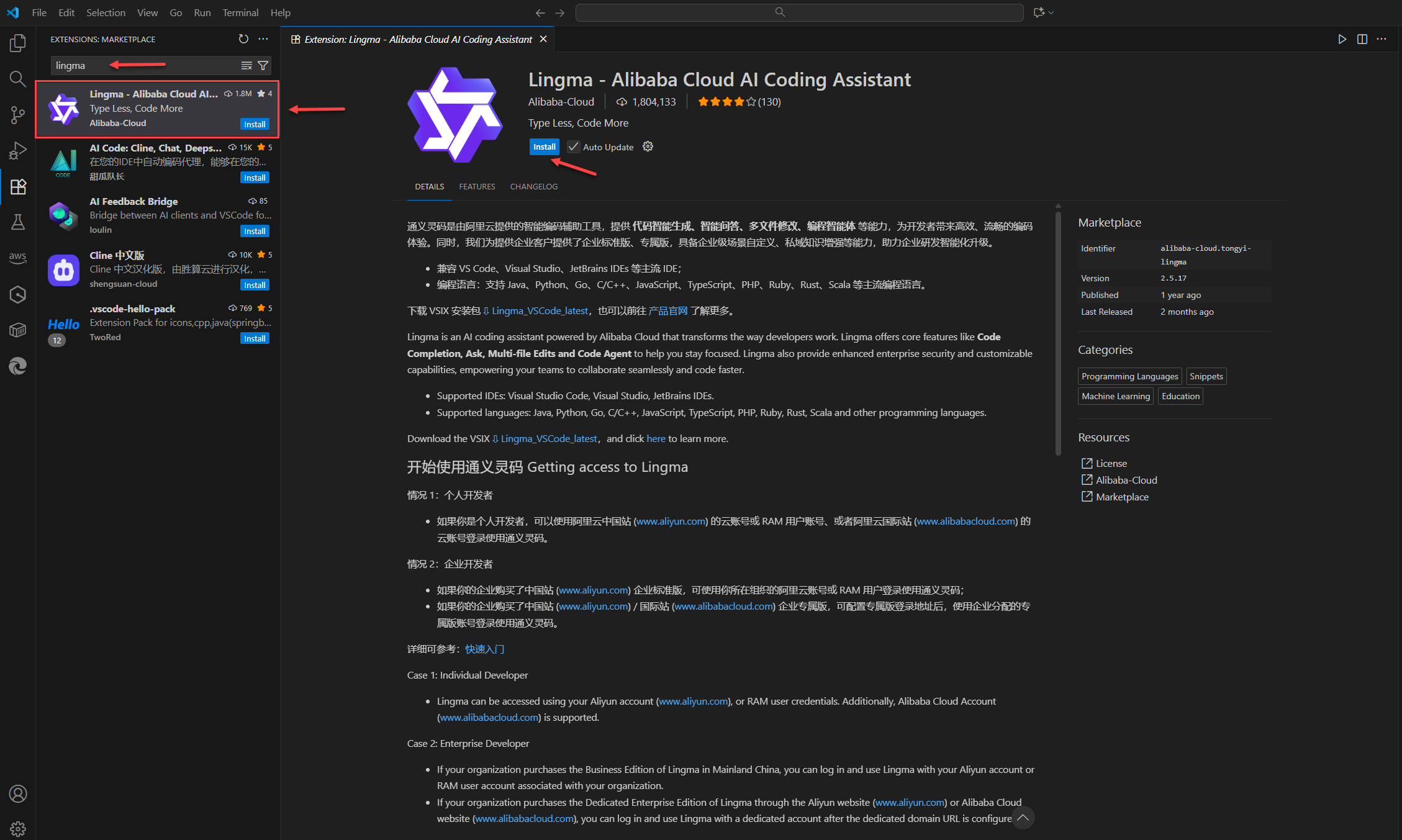
Figura 1 – Visual Studio Code – Sección Extensiones: Marketplace
4️⃣ Instalación de la extensión
Hacer clic en “Install”. Se mostrará un cuadro de dialogo donde se preguntará si confía en el publicador “Aliibaba-Cloud. Dar click en “Confiar en el Publicador e Instalar”. El proceso de instalación puede tardar unos segundos dependiendo de la conexión. Una vez completado, Visual Studio Code mostrará la confirmación de que Lingma AI Assistant ha sido instalado correctamente.
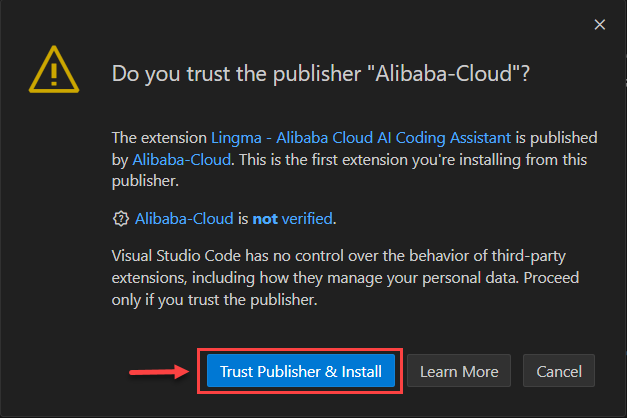 Figura 2 – Visual Studio Code – Cuadro de dialogo confirmación confianza en el publicador
Configuración
1️⃣ Acceso al panel de configuración
Con la extensión instalada, abrir el Panel de Comandos (Ctrl + Shift + P) y busca la opción “Lingma: Sign In” o “Lingma: Connect to Alibaba Cloud”. Esto permitirá autenticar el entorno de trabajo con tu cuenta de Alibaba Cloud.
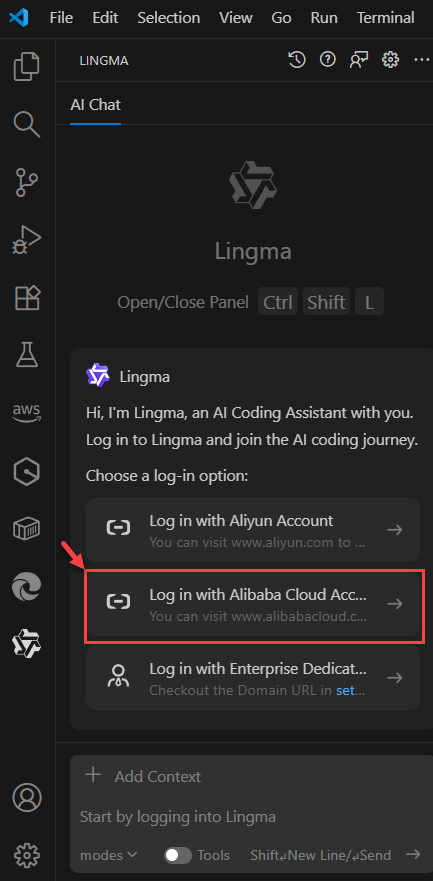 Figura 3 – Visual Studio Code – Inicio de Sesión en Lingma
2️⃣ Inicio de sesión con cuenta de Alibaba Cloud
- Seleccionar el método de autenticación preferido (usuario y contraseña o Single Sign-On).
- Posteriormente se muestra una ventana emergente donde se comenta si se está de acuerdo con los términos de uso y la política de privacidad. Damos click en aceptar y logear.

Figura 4 – Visual Studio Code – Ventana Emergente Terminos de Uso y Políticas de Privacidad
- Procedemos a ingresar las credenciales (email, contraseña) de nuestra cuenta de Alibaba Cloud y en caso de tener habilitado MFA ingresar el respectivo código.
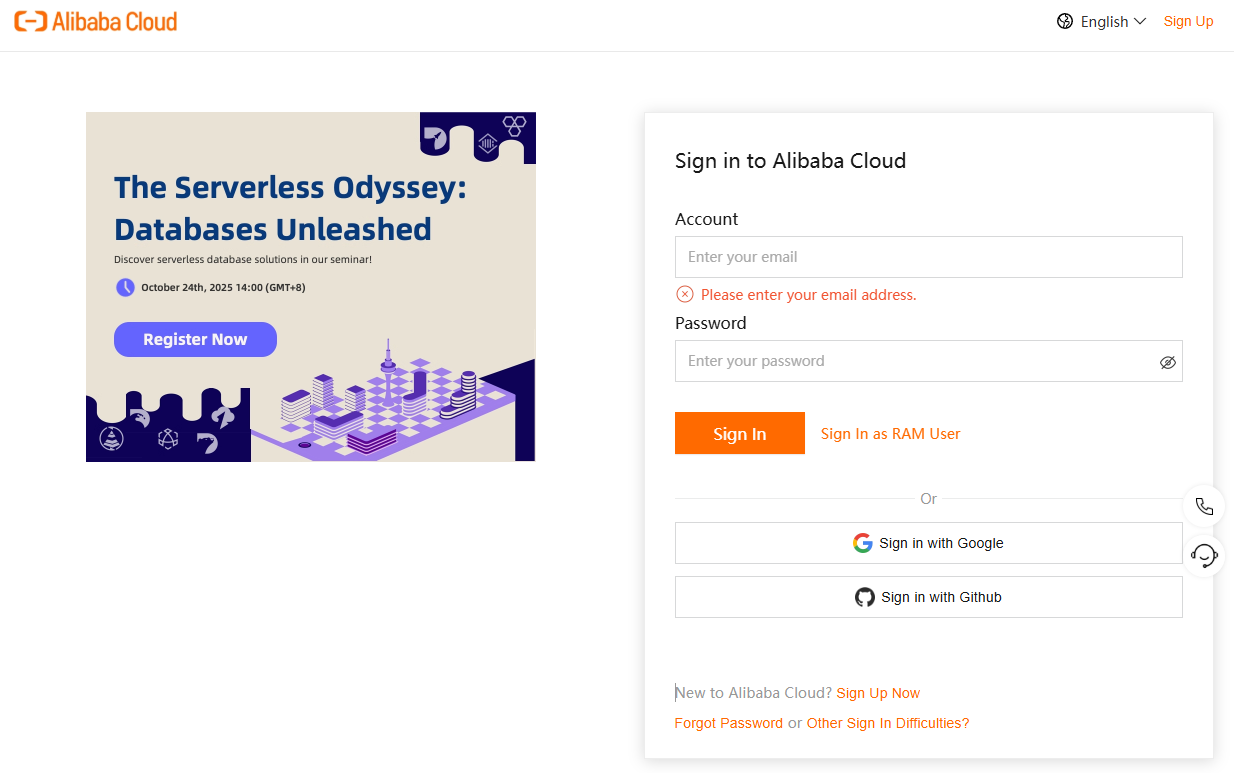
Figura 5 – Alibaba Cloud – Página Inicio de Sesión
- Una vez autenticado, Lingma vinculará automáticamente la cuenta y mostrará un mensaje de confirmación indicando que la conexión fue exitosa.
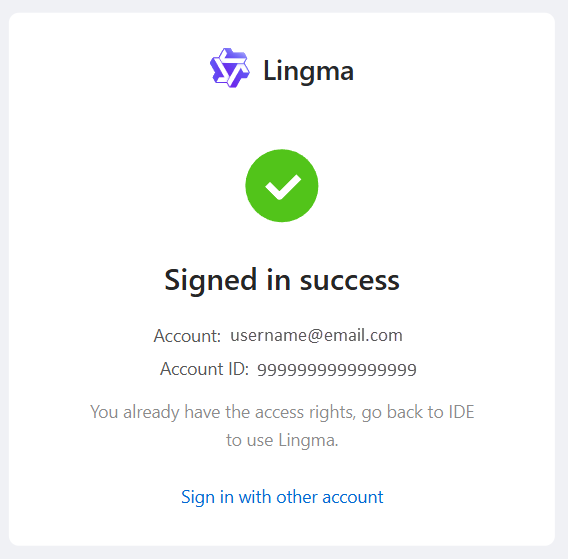
Figura 6 – Alibaba Cloud – Página Confirmación integración Lingma con Visual Studo Code
3️⃣ Verificación Configuración
Ingresamos a la sección de la extensión instalada y en la parte de superior aparece nuestro email con el que accedimos a la cuenta de Alibaba Cloud y damos click en “Your Setting”, allí veremos la configuración y el tiepo de cuenta que tenemos del Assistente de AI Lingma.
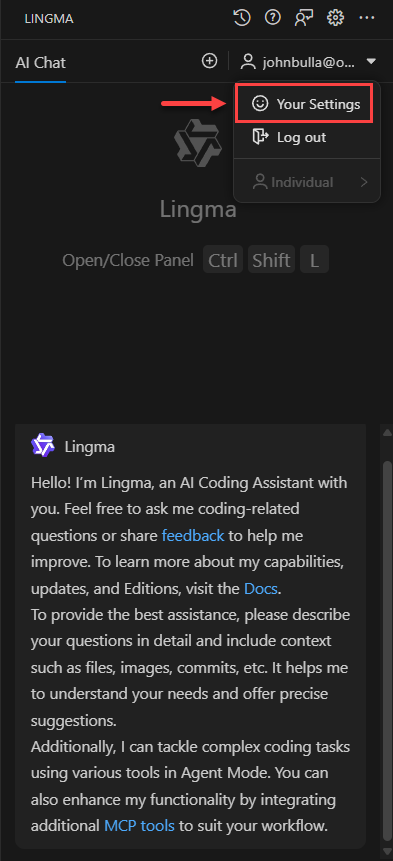 Figura 7 – Visual Studio Code – Sesión de trabajao de Lingma
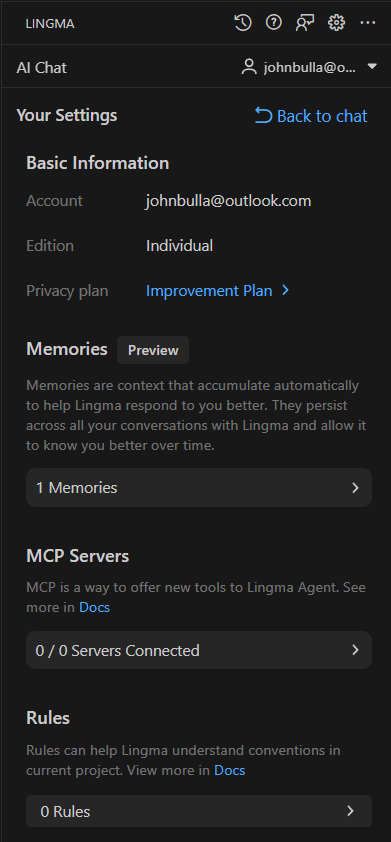 Figura 8 – Visual Studio Code – Configuración de Lingma
Ejemplos de uso
A continuación realizaremos una serie de pasos para comprobar la funcional del asistente. Para esto comparto un código escrito en Python que escribe la serie de Fibonacci.
import os
import platform
import datetime
import getpass

def clear_screen():
    """Clean the screen according to the operating system."""
    if platform.system() == "Windows":
        os.system("cls")
    else:
        os.system("clear")

def show_header():
    """Displays a header with date, time, and user."""
    usuario = getpass.getuser().upper()
    fecha_actual = datetime.datetime.now().strftime("%Y-%m-%d")
    hora_actual = datetime.datetime.now().strftime("%H:%M:%S")
    sistema = platform.system().upper()

    print("=" * 70)
    print(f" FIBONACCI SERIES GENERATING SYSTEM ".center(70, " "))
    print("=" * 70)
    print(f" DATE: {fecha_actual}   HOUR: {hora_actual}   USER: {usuario}   SYSTEM: {sistema}")
    print("-" * 70)
    print(f" Developed in Python | John Bulla | Versión 1.0 ".center(70, " "))
    print("-" * 70)
    print()

def fibonacci(n):
    """Generates a list with the first n numbers of the Fibonacci series"""
    serie = []
    a, b = 0, 1
    for _ in range(n):
        serie.append(a)
        a, b = b, a + b
    return serie

# Programa principal
if __name__ == "__main__":
    clear_screen()
    show_header()

    try:
        amount = int(input("Enter the number of numbers to generate: "))
        print()

        result = fibonacci(amount)

        print("-" * 70)
        print(" FIBONACCI SERIES RESULT ".center(70))
        print("-" * 70)

        # Display results in tabular format
        for i, value in enumerate(result, start=1):
            print(f" {i:>3} | {value:<10}")

        print("-" * 70)
    except ValueError:
        print("\n[ERROR] You must enter a valid integer.")

    input("\nPress ENTER to exit...")
Al ejecutar este código el resultado es el siguiente:
======================================================================
                  FIBONACCI SERIES GENERATING SYSTEM
======================================================================
 DATE: 2025-10-11   HOUR: 17:15:00   USER: JOHNB   SYSTEM: WINDOWS
----------------------------------------------------------------------
            Developed in Python | John Bulla | Versión 1.0
----------------------------------------------------------------------

Enter the number of numbers to generate: 12

----------------------------------------------------------------------
                       FIBONACCI SERIES RESULT
----------------------------------------------------------------------
   1 | 0
   2 | 1
   3 | 1
   4 | 2
   5 | 3
   6 | 5
   7 | 8
   8 | 13
   9 | 21
  10 | 34
  11 | 55
  12 | 89
----------------------------------------------------------------------

Press ENTER to exit...
Recordemos que Lingma ofrece funciones de chat con IA en tres modos: Preguntar, Editar y Agente. Estas funciones ayudan a los desarrolladores a resolver problemas de codificación, corregir errores, depurar y solucionar errores de ejecución. Lingma también ofrece edición de múltiples archivos, toma de decisiones autónoma, conocimiento de la base de código y uso de herramientas para completar tareas de codificación de principio a fin.
A continuación vamos a preguntarle al asistente para que nos explique cada bloque del código fuente.
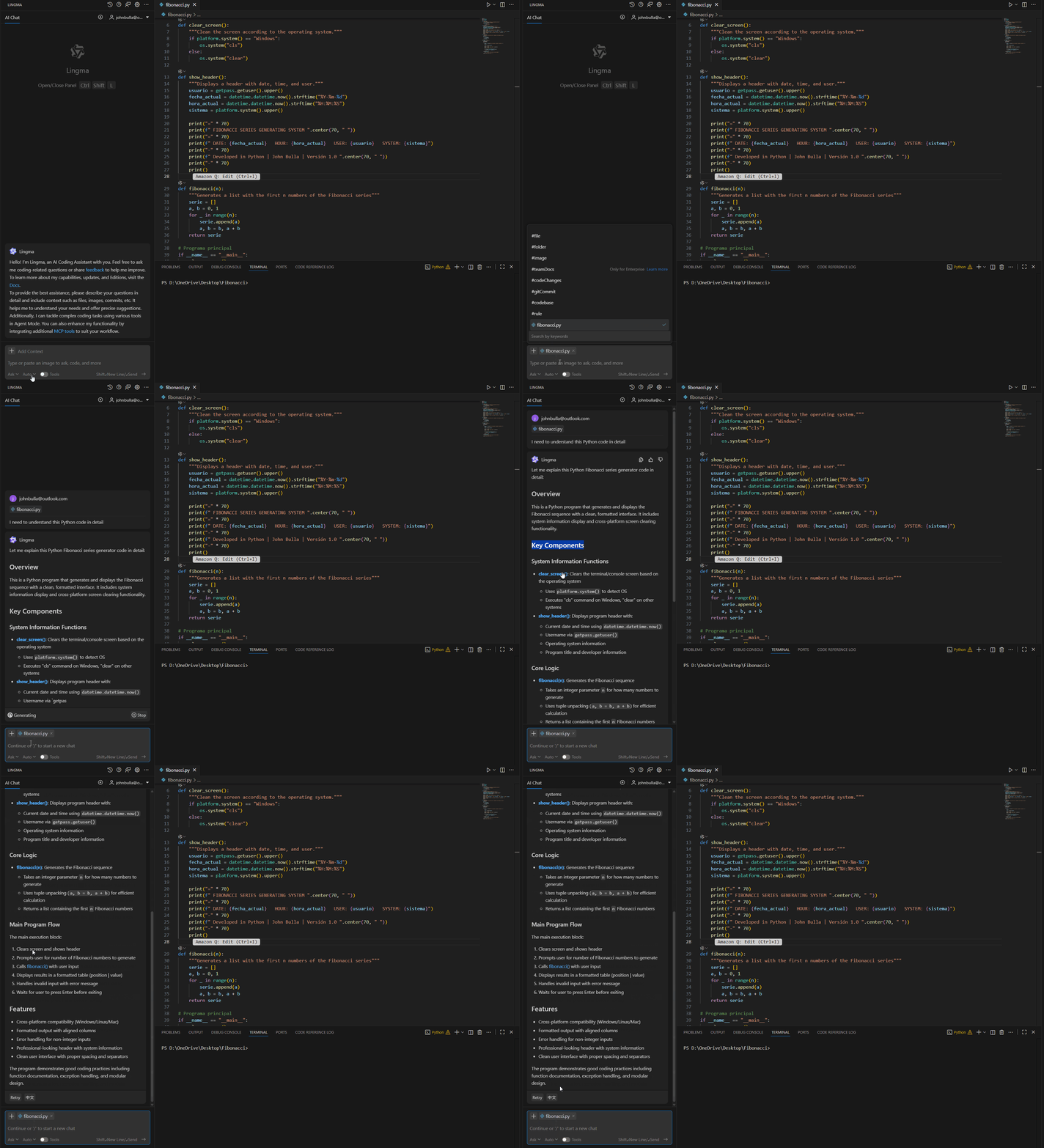
Figura 9 – Visual Studio Code – Modo ASK
Ahora voy a modificar algo en el código fuente para que genere error y ver cómo me ayuda el agente a entender el problema y como resolverlo:

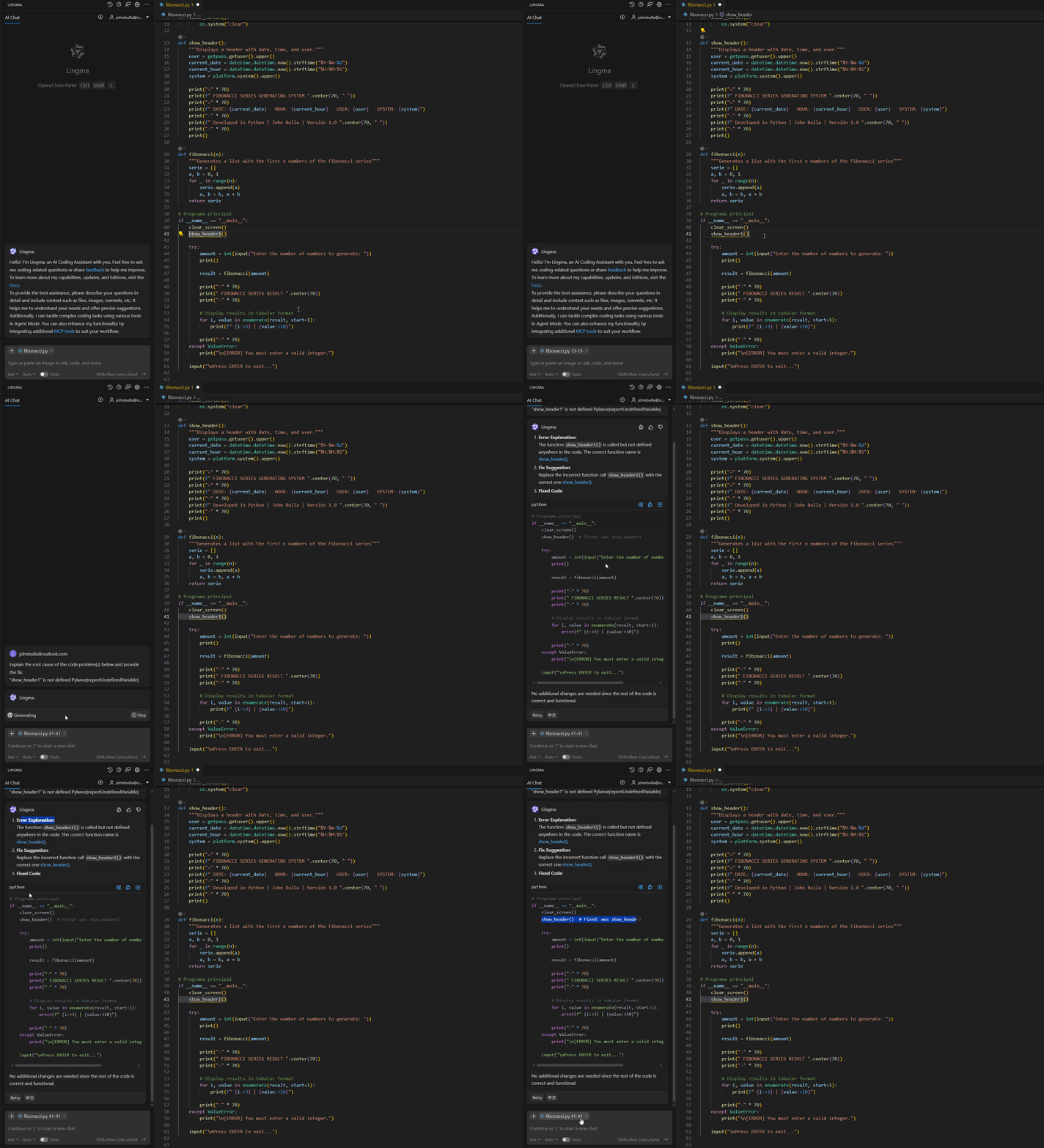
Figura 10 – Visual Studio Code – Modo ASK
Conclusión
Con la instalación y configuración completadas, Lingma AI Coding Assistant queda integrado plenamente en Visual Studio Code, brindando a los desarrolladores una herramienta potente y adaptable que aprovecha la inteligencia artificial para mejorar la eficiencia en la escritura de código.
Lingma destaca por su capacidad de comprender el contexto, ofrecer sugerencias inteligentes y explicaciones didácticas, convirtiéndose en un aliado estratégico tanto para principiantes como para profesionales experimentados.
Al integrarse con el ecosistema de Alibaba Cloud, Lingma abre la puerta a una nueva generación de herramientas de desarrollo asistido por IA, con una visión enfocada en la productividad, la innovación y la calidad del software.
Recursos
Para ampliar la información y continuar explorando, puede consultar los siguientes enlaces oficiales:
- Alibaba Cloud – AI Coding Assistant Lingma
- Visual Studio Code (descarga oficial)
- Documentación oficial de la extensión de Lingma
- Alibaba Cloud AI & Machine Learning Portfolio
Espero sea de utilidad !!!
Síguenos: